売上CSVの取込ミスを防ぐ方法|取り込んでから気づく失敗を減らす確認項目
「CSVを取り込んだ後に、売上合計が合わないことに気づいた」
「一部のメニューが集計されず、原因を探すのに時間がかかった」
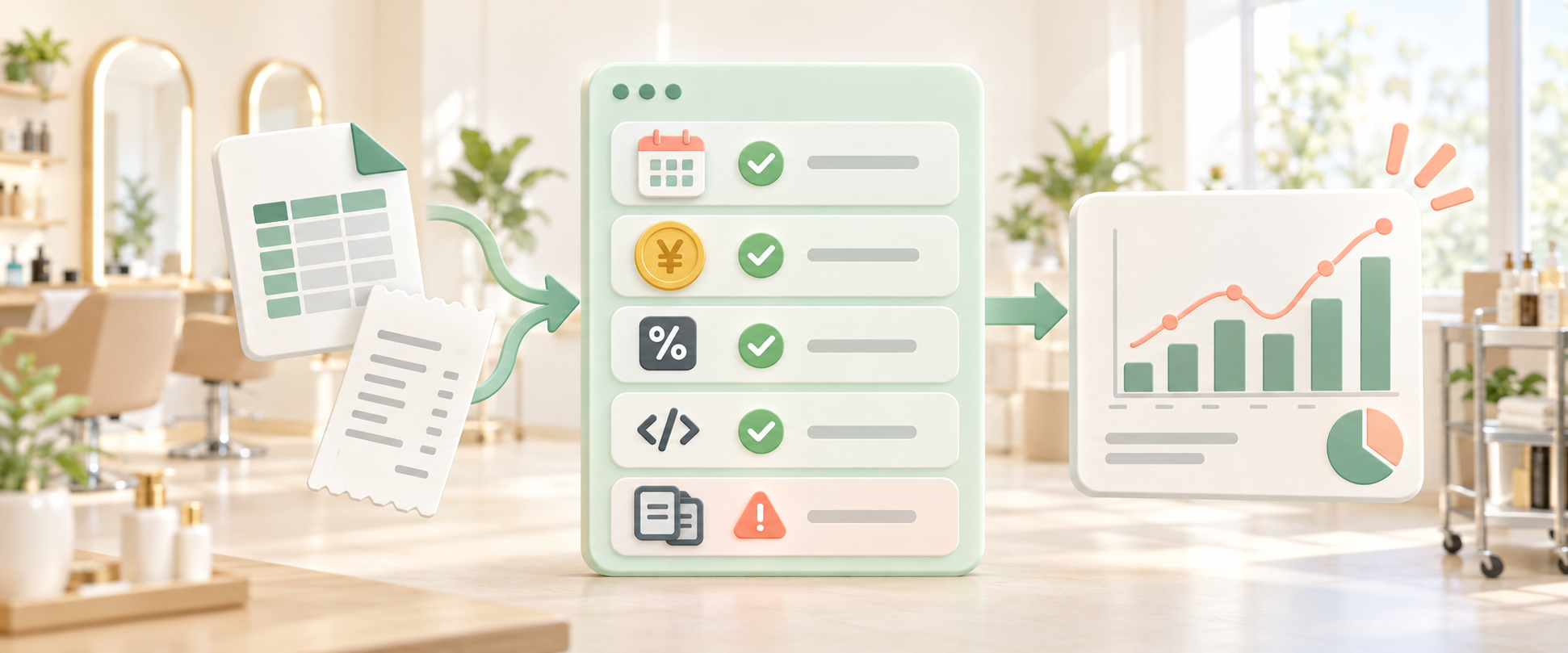
POSから出力した売上CSVは、表計算や分析に活用できる便利なデータです。一方で、列の不足、日付形式の違い、金額の誤り、登録されていないPOSコード、同じデータの重複などが含まれると、取り込んだ後の集計や店舗比較に影響します。
問題は、データを取り込むこと自体ではありません。エラーがある状態で分析を始め、後から数字の違和感に気づくことです。
この記事では、売上CSVを取り込む前に確認したい項目と、エラーを見つけた後の扱いを整理します。
CSVを取り込んでから間違いに気づく理由
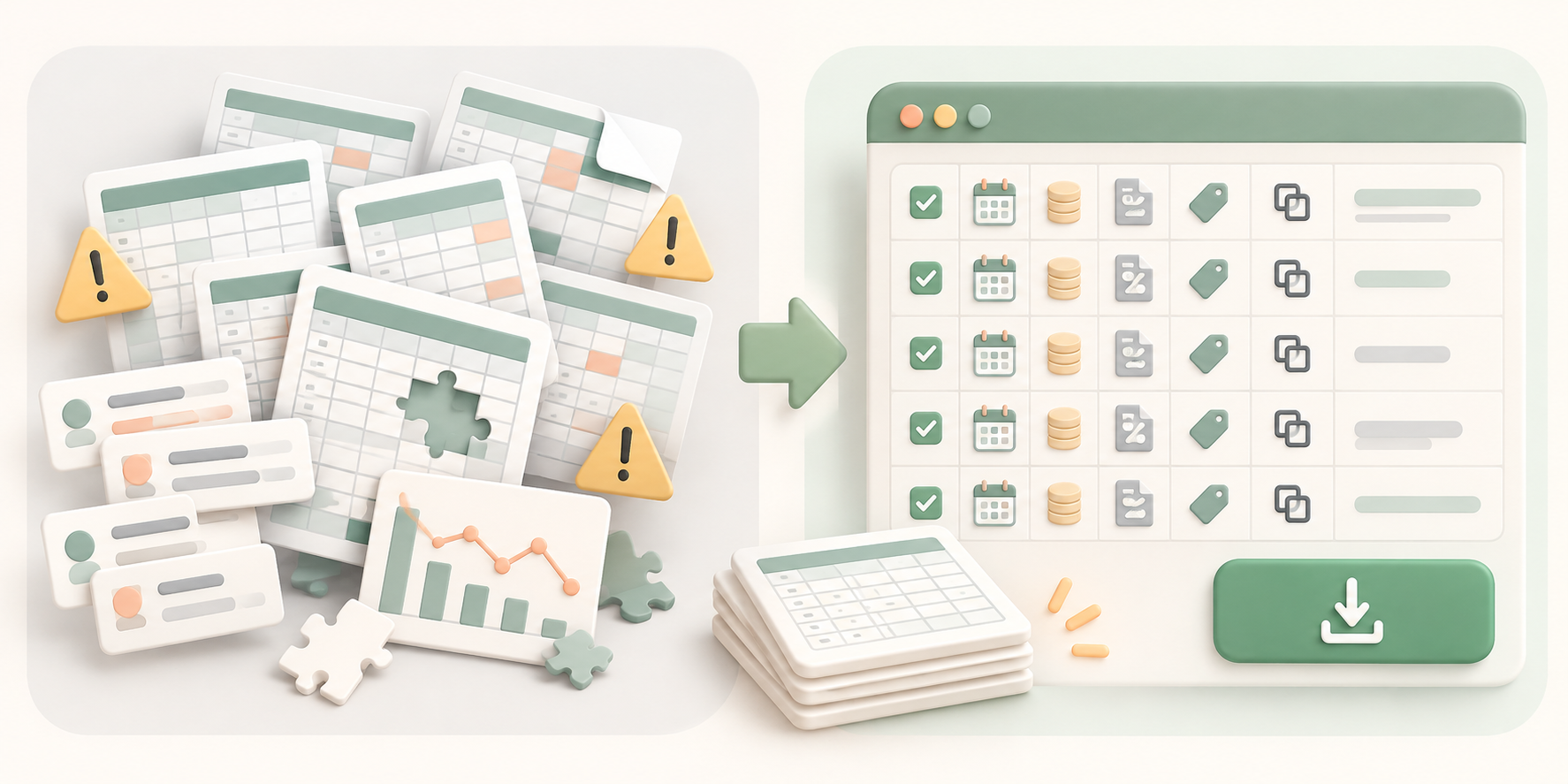
CSVは、見た目だけでは正しいか判断しにくいデータです。表計算ソフトで開くと日付や金額が自動的に変換され、元の形式との違いに気づきにくい場合があります。
また、売上合計が大きく外れていなければ、1件の重複や一部メニューの未紐付けは発見しにくくなります。そのまま月次集計や店舗比較へ進むと、分析の結果だけでなく、目標達成率や利益判断にも影響します。
よくある確認漏れには、次のようなものがあります。
- 必須項目の列がない、または列名が違う
- 日付の形式や対象期間が想定と異なる
- 金額が税込・税抜で混在している
- POSコードがマスタに登録されていない
- 同じ売上伝票が複数回含まれている
- エラー行をどう扱うか決めないまま全件取り込んでいる
取り込み後の修正に時間をかけるより、取り込み前にデータの状態を確認できる方が、手戻りを減らしやすくなります。
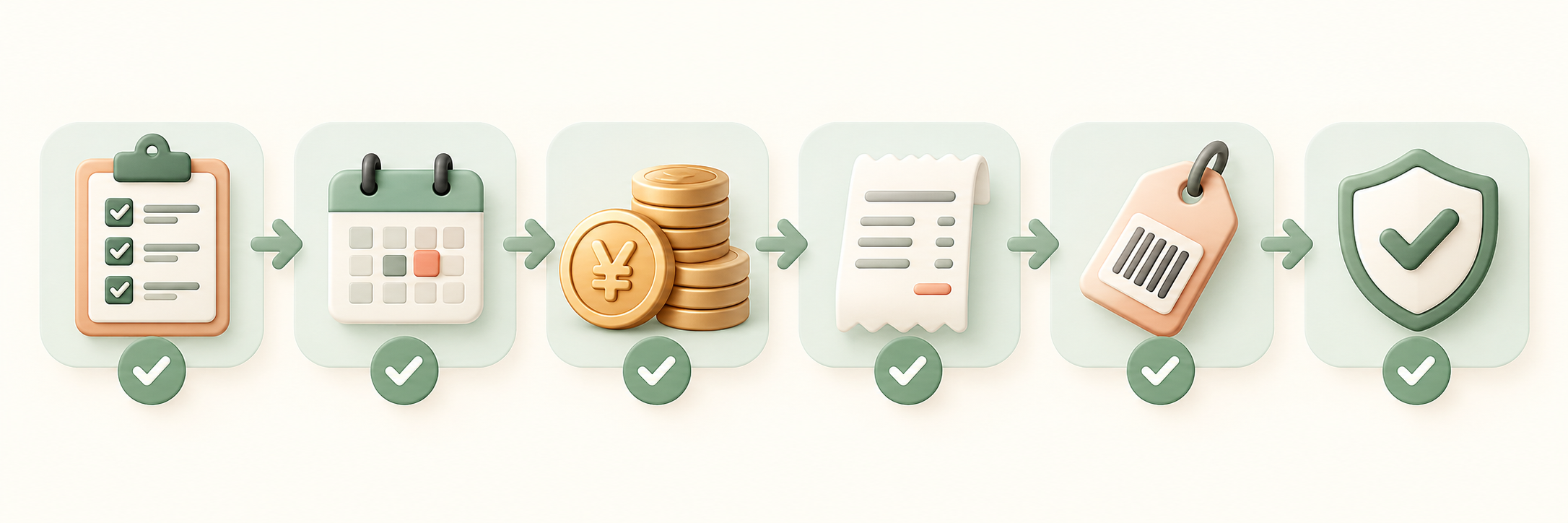
取込前に確認したい5つの項目
1. 必須項目がそろっているか
売上日、店舗、売上金額、明細、メニューやPOSコードなど、分析に必要な項目がそろっているか確認します。列があっても空欄が多い場合は、取り込み後に売上やメニュー別集計が欠ける可能性があります。
「とりあえず取り込んで、足りない項目は後から埋める」という運用は、店舗数が増えるほど負担になります。最初に必須項目を固定し、どのPOSから出力しても同じ状態に近づけます。
2. 日付と対象期間が正しいか
月次集計に前月のデータが混ざっていないか、日付の形式が正しく認識されているかを確認します。営業日と売上計上日が異なる場合は、どの日付を分析の基準にするかも決めておきます。
期間がずれると、月次の売上、前年比、目標達成率、店舗比較がすべてずれる可能性があります。
3. 金額と税区分がそろっているか
金額の桁ずれ、マイナス値、税込・税抜の混在、税区分の欠落を確認します。金額の形式が正しくても、税込と税抜が混ざれば、店舗や期間をまたいだ比較が不正確になります。
売上を分析するときは、どの金額を売上として扱うのか、税をどう管理するのかを明確にします。
4. POSコードがマスタと紐づくか
POS側のメニューコードと、分析側で登録しているメニューが一致しているかを確認します。コード未登録のまま取り込むと、売上金額は存在しても、どのメニューの実績なのか分からなくなる場合があります。
未紐付けのデータが残ると、人気メニューの把握、原価率、粗利、メニュー構成の確認に影響します。
5. 重複データがないか
同じ期間のCSVを再度取り込む場合、既存データと重複しないかを確認します。再出力したファイルを上書きするのか、追加分だけ取り込むのかを決めないまま操作すると、売上が二重に計上される可能性があります。
エラー行を見つけた後の扱いを決める
エラーを発見したときに重要なのは、すべてを止めるか、すべてを取り込むかの二択にしないことです。エラーの種類と影響範囲に応じて扱いを分けます。
取込を停止するエラー
日付が読めない、金額が空欄、必須項目がないなど、分析結果を大きく壊す可能性があるエラーは、全体の取り込みを止めて元データを修正します。
エラー行だけを保留するケース
一部のPOSコードが未登録でも、他のデータに問題がない場合は、該当行を保留し、登録後に再処理する方法が考えられます。ただし、保留した行が売上合計や利益に含まれていないことを、利用者が把握できる状態にします。
確認後に取り込むデータ
既存データとの重複や上書き設定は、取り込み担当者だけで判断せず、店舗や月次の運用ルールに合わせます。誰が確認し、どの状態になれば確定とするのかを決めておくと、担当者による判断のばらつきを減らせます。
CSV取込の運用を安定させる4つのルール
- POSごとに出力形式と必須項目を決める
- 取込前にプレビューし、エラー件数と対象行を確認する
- 上書き・追加・スキップ・停止の扱いを決める
- 取り込み後に売上件数と合計を確認し、月次締めへ進む
この手順を固定すると、CSVを扱う人が変わっても、確認するポイントが変わりません。特に、エラーがないことを確認した人、修正した人、最終的に月次を確定する人を分けると、数字の責任範囲を明確にできます。
ここまで読んで「同じかもしれない」と感じた方へ
無料CSV診断なら、いま使っているデータで、どこに課題があるかを確認できます。
仮例:売上合計は合っていても、分析は間違っている
たとえば、CSVの総売上は店舗のレジ集計と一致していたとします。しかし、同じ売上伝票が一部重複する一方で、別の売上が未登録のPOSコードとして集計から外れていた場合、合計だけでは問題を見抜けません。
この状態では、店舗全体の売上は合っているように見えても、メニュー別の販売数、人気メニュー、原価、粗利、スタッフ別の貢献度が歪む可能性があります。確認すべきなのは合計金額だけでなく、件数、明細、紐付け、重複の状態です。
これは考え方を示す仮例です。実際には、POSの出力仕様と自社の売上確定ルールを確認して判断します。
SalonBoxで取込前に売上データを確認する
SalonBoxでは、POSなどから出力した売上CSVを取り込む前にプレビューできます。必須項目、日付・金額・税区分、POSコード未登録、重複データなどを確認し、エラー行のスキップ・停止や既存データの上書き設定を選べます。
取り込み後も、売上伝票や明細を画面から修正できます。明細の追加・削除、メニュー紐付けの確認、手入力での売上登録にも対応しているため、CSVの状態を確認しながら正しいデータに整えられます。
データを確定するときは、月次締め前に売上件数、粗利、未紐付けメニューを確認できます。取込、修正、締めの流れを分けることで、分析に使う数字の信頼性を高められます。
まとめ:CSVは取り込む前の確認で価値が変わる
売上CSVを分析に活用するには、取り込みの速さだけでなく、取り込み前後の確認が重要です。
- 必須項目、日付、金額、税区分を確認する
- POSコードとメニューの紐付けを確認する
- 重複や上書きの扱いを決める
- エラー行を停止・保留・スキップする基準を作る
- 取込後は件数・合計・未紐付けを確認してから締める
データの誤りは、売上集計だけでなく、メニュー分析、スタッフ評価、目標達成率、利益判断にも連鎖します。取込前に状態を確認できる仕組みを整えると、数字を直す時間ではなく、数字を使って改善する時間を増やせます。

よくある質問
CSVを取り込んだ後に間違いが見つかったら、最初からやり直すべきですか?
誤りの種類によります。重複や期間ずれなど全体に影響する場合は、取り込み方法を確認して修正します。一部の明細やメニュー紐付けだけなら、対象を特定して画面から修正できる場合があります。まず影響範囲を確認してください。
POSが複数ある場合、同じ確認方法を使えますか?
必須項目やコード体系がPOSごとに異なる場合があります。共通の確認項目を決めたうえで、POSごとの出力形式、税区分、メニューコードの対応表を用意すると運用しやすくなります。
無料で確認する