
新店舗やメニュー追加の登録作業を減らす|サロンのメニュー一括管理の進め方
「新店舗を出すたびに、メニュー情報を一件ずつ登録している」
「新メニューを追加した後、店舗ごとに価格やPOSコードが少しずつ違ってしまう」
サロンの店舗数やメニュー数が増えると、登録作業は想像以上に大きな負担になります。メニュー名、価格、税区分、POSコードを一件ずつ入力していると、時間がかかるだけでなく、入力ミスや重複も起きやすくなります。
この記事では、メニューを一括登録するときの準備と確認方法を整理します。単に登録作業を短縮するだけでなく、登録後の売上・原価・利益分析へ正しくつなげるための運用を解説します。
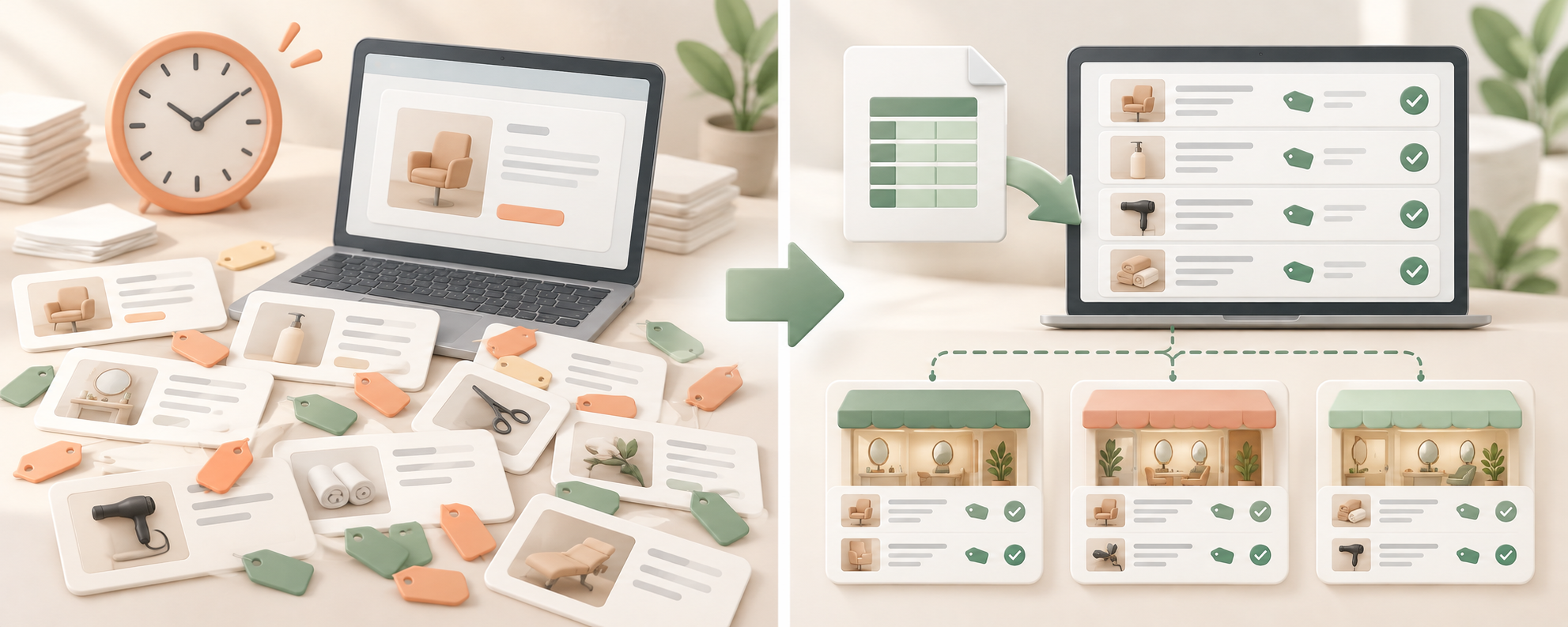
メニューを手入力し続けると起きる問題
新店舗の開業準備が長くなる
既存店舗と同じメニューを新店舗でも使う場合、手入力では同じ作業を繰り返すことになります。開業前に登録する情報が多いほど、他の準備に使える時間が減ってしまいます。
店舗ごとに登録内容が変わる
同じメニューでも、ある店舗では「カット」、別の店舗では「カット一般」と登録されると、店舗比較や人気メニューの集計が分かれます。価格や税区分の入力方法が違うと、客単価や利益率の比較にも影響します。
登録漏れに気づきにくい
一件ずつ登録すると、登録した件数や未登録のメニューを管理しにくくなります。POS側には存在するのに分析側へ登録されていないメニューが残ると、売上取込後に未紐付けとして発見されることがあります。
一括登録前に整理する5つの項目
メニュー名とカテゴリ
顧客向けの表示名と、社内で集計するカテゴリを整理します。店舗ごとに表記を変えるのではなく、共通化できるメニューは同じ名称で管理します。
価格と税込・税抜
税込価格か税抜価格かを明確にし、登録ルールをそろえます。価格の数字だけを用意すると、税区分の違いによって売上や利益の比較がずれる可能性があります。
POSコード
POSコードは売上明細とメニューを結びつける情報です。コードの重複や空欄がないか、店舗ごとに同じコードが別のメニューを指していないかを確認します。
店舗への適用範囲
全店舗で使うメニューなのか、特定店舗だけで使うメニューなのかを分けます。新店舗に不要なメニューまで登録すると、現場の選択肢が増えすぎて運用が複雑になります。
適用開始日
価格改定や新メニューの場合は、いつから使う情報なのかを残します。適用開始日が分からないと、過去の売上を現在の価格で見てしまうことがあります。
CSV一括登録の基本的な進め方
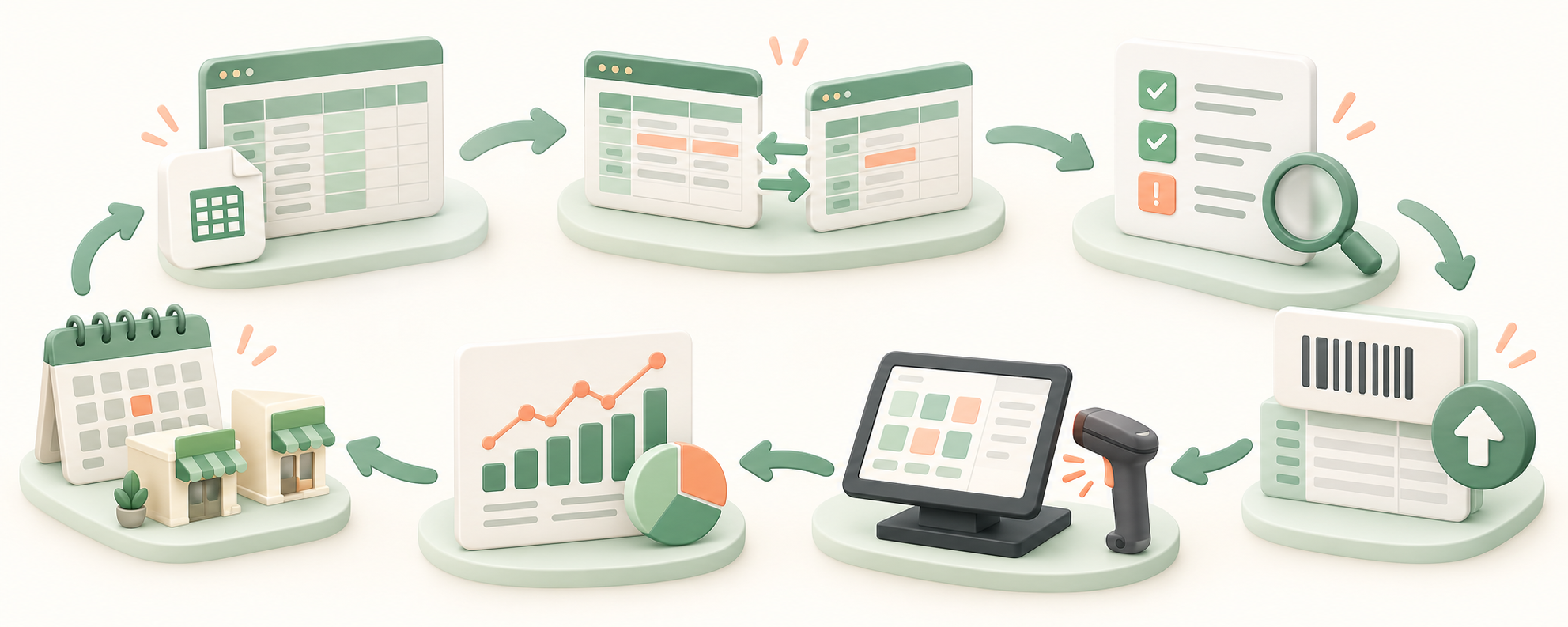
1. 登録用のテンプレートを作る
まず、必要な項目をそろえたテンプレートを作ります。メニュー名、カテゴリ、価格、税区分、POSコード、適用店舗など、後から分析や確認に使う項目を最初に決めます。
2. 既存データと照合する
新しく登録する前に、既存のメニュー一覧と照合します。同じ名前やPOSコードがすでに登録されていないか、価格だけが変わった既存メニューなのか、新規メニューなのかを分けます。
3. 登録前にエラーを確認する
必須項目の抜け、金額形式、税区分、POSコードの重複を確認します。登録後に一件ずつ修正するより、取込前にエラーを見つける方が作業を減らせます。
4. 登録後に少数の売上で確認する
一括登録が完了したら、実際の売上データと正しく紐づくかを確認します。メニュー別の販売数や売上が想定どおりに表示されるか、未紐付けが残っていないかを見ます。
新店舗へ展開するときの注意点
既存店舗のメニューをそのまま新店舗へコピーできる場合でも、すべてを同じにする必要があるとは限りません。営業時間、提供スタッフ、設備、地域の価格設定などによって、利用できるメニューが変わることがあります。
共通メニューと店舗限定メニューを分け、価格やPOSコードの差分を一覧で確認します。共通部分は一括で展開し、差分だけを個別に調整すると、登録作業と管理の両方を効率化できます。
仮例:新店舗開業で登録ミスを減らすケース
ここでは仮の例として、既存店で使っている40件のメニューを新店舗へ展開するケースを考えます。
手入力で登録すると、メニュー名の表記が一部変わり、POSコードの重複も発生しました。売上取込後にメニューが正しく紐づかず、開業後の分析を始めるまでに追加修正が必要になりました。
そこで、既存メニューを一覧化し、共通メニューと店舗限定メニューを分けてCSVで一括登録しました。登録前に価格、税区分、POSコードを確認し、登録後はテスト売上で紐付けを確認します。
この流れなら、開業準備の入力作業を減らしながら、分析の前提もそろえられます。

ここまで読んで「同じかもしれない」と感じた方へ
無料CSV診断なら、いま使っているデータで、どこに課題があるかを確認できます。
一括登録後に確認したいこと
登録が終わったことだけで完了にせず、次の項目を確認します。
- 登録件数が想定と一致している
- メニュー名やカテゴリに表記ゆれがない
- POSコードの重複や未登録がない
- 税込・税抜のルールが統一されている
- 各店舗へ必要なメニューだけが適用されている
- 売上明細が正しいメニューへ紐づいている
- メニュー別の販売数・売上・利益を確認できる
SalonBoxでメニューを一括登録する
SalonBoxでは、メニューを画面から個別登録できるだけでなく、CSVで一括登録できます。税込・税抜価格の自動計算や、同一店舗内の名称・POSコード重複の防止にも対応しています。
登録したメニューは、売上データと紐づけて販売数、売上金額、推移、原価、利益の分析へつなげられます。新店舗の開業やメニュー追加のたびに、各店舗で同じ情報を手入力する負担を減らし、分析の土台を整えられます。
メニュー一括登録のチェックリスト
- 登録するメニューの共通項目と店舗限定項目を分けた
- メニュー名とカテゴリのルールを決めた
- 価格と税込・税抜の扱いをそろえた
- POSコードの重複や空欄を確認した
- 適用店舗と適用開始日を整理した
- 登録前にエラーを確認した
- 登録後にテスト売上で紐付けを確認した
まとめ:一括登録は、作業短縮と分析精度を両立するために使う
メニューの一括登録は、入力作業を減らすだけの機能ではありません。店舗ごとの表記や価格、POSコードの違いを防ぎ、売上・原価・利益を同じ条件で分析するための準備でもあります。
- 登録項目とルールを先に決める
- 既存データと照合して重複を防ぐ
- CSVでまとめて登録する
- 登録後に売上データとの紐付けを確認する
- 新店舗や価格改定時も適用範囲と日付を管理する
登録作業を標準化できれば、店舗が増えてもメニュー管理と分析の品質を保ちやすくなります。
よくある質問
すべてのメニューを一括登録してもよいですか?
全店舗共通のメニューと、店舗限定・期間限定のメニューを分けてから登録することをおすすめします。不要なメニューまで各店舗へ適用すると、現場の選択や分析が複雑になります。
一括登録後に価格を変更した場合はどうすればよいですか?
新価格の適用日を記録し、旧価格との区別がつく状態で更新します。現在価格だけを書き換えると、過去期間の売上や利益を比較しにくくなるため注意が必要です。
無料で確認する